第三步:
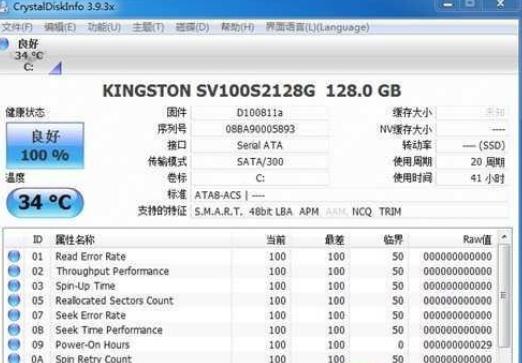
1、系统安装完成后,重启两次电脑,利用软件检测下SSD的基本信息:如图10所示:
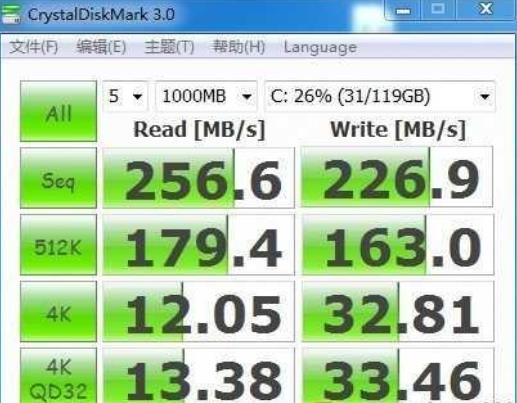
2、使用CrystalDiskMark软件测试性能,一切正常,与金士顿产品标注的性能水准一致,如图11所示:
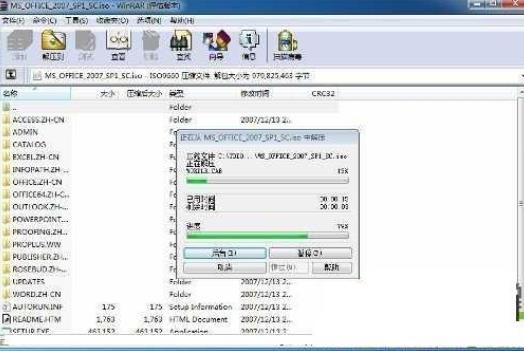
3、测试SSD的性能,对文件进行复制和压缩,解压出一个office2007的文件所用时间,不到20秒,文件大小为900MB,如图12所示:
到这里就完成了SSD的安装,SSD的成本还是比较高的,所以用户可以根据自己的需要安装适应大小的SSD硬盘,不要造成不必要的浪费。
台式机电脑板载迷你mSATA固态硬盘安装方法:
由于mSATA接口规范在制定之时,之前主要广泛应用于笔记本电脑主板,安装如无线网卡,固态硬盘等设备。不过今年台式机主板也开始支持MSATA 固态硬盘接口了,只是用户鲜少接触,不少人并不知道这种接口规范的存在,更别提如何安装使用,随着固态硬盘技术成熟,未来固态硬盘在我们电脑中也将逐渐普 及起来,因此电脑爱好者还是一起跟随小编看看如何安装迷你固态硬盘吧。
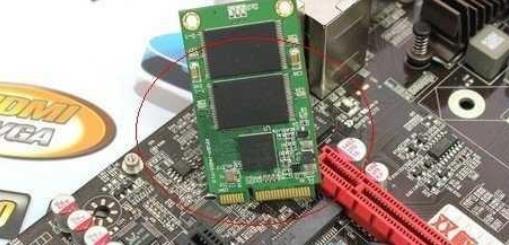
台式电脑如何安装SSD mSATA
其实mSATA接口的固态硬盘使用其实并不难,mSATA接口规范的SSD固态硬盘安装甚至只需三步就能完成,详情如下:
步骤一、首先找到主板中的对应接口(主要今年的一些新主板才有,购买的时候一定要留意与咨询清楚),然后将mini固态硬盘呈45°角插入mSATA接口,如下图:
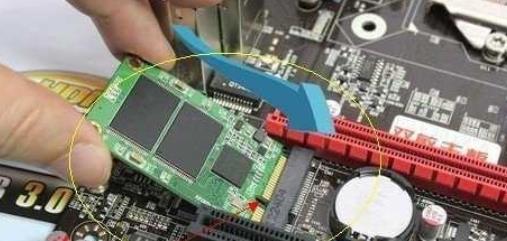
将固态硬盘呈45°角插入mSATA接口
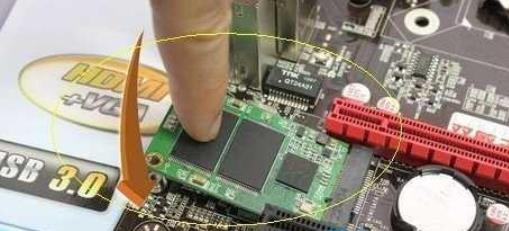
步骤二、将mini SSD固态硬盘轻轻往下下压,使硬盘金手指与接口触角紧密接触,如下图:
插入主板对应接口后,往下压迷你固态硬盘
步骤三、使用螺丝,将mini SSD固态硬盘固定在主板上即可
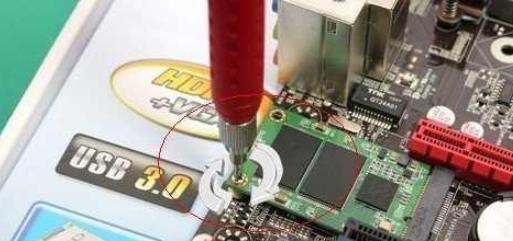
固定固态硬盘
迷你版整合更高的mSATA接口规范插槽,采用52pin板载主板设计,能将mini SSD固态硬盘直接安装并固定在主板上,且安装步骤简单,仅需将mini SSD固态硬盘呈45°角插入mSATA接口,并将硬盘下压固定在主板上即可完成安装步骤,比之普通的2.5寸硬盘,在固定和连接线路上,省却了诸多麻 烦。